En este post conoceremos algunas opciones para saber cómo comprobar errores en el disco duro en Windows.
El disco duro es una pieza electromecánica y como tal necesita ser revisada periódicamente en busca de errores o fallos en su funcionamiento.
Un disco duro tiene una serie de pistas y, dentro de ellas,
sectores donde se guarda la información o los datos.
Como funciona el proceso de comprobar errores en el disco
duro
El comprobador de discos o verificador de errores es una herramienta
del sistema operativo, se encarga de revisar uno por uno estos sectores y, en
caso de encontrar errores, intenta repararlos.
Estos errores se suelen generar a partir de malos usos o
prácticas con el manejo del computador, bajones o cortes de energía o
fluctuaciones extremas de la misma.
Comprobar errores en el disco duro en Windows 7
Para iniciar el verificador de errores en Windows, debes
realizar los siguientes pasos:
Abrimos el explorador de archivos de Windows: Damos clic a inicio y seleccionamos equipo, o bien presionamos la combinación de teclas Windows + E
Pulsamos con el botón derecho del mouse sobre la unidad que se desea comprobar y seleccionamos Propiedades
4. En la ventana propiedades, hacemos clic en la pestaña HERRAMIENTAS y damos clic sobre el botón COMPROBAR AHORA
5. En la ventana Comprobar disco < nombre de disco > , selecciona la casilla de verificación Reparar automáticamente errores de sistema de archivos . También puedes activar la casilla Examinar e intentar recuperar los sectores defectuosos para un análisis mas profundo, aunque esto podría llevar más tiempo. Cuando hayas seleccionado las opciones haz clic en INICIAR.
6. En caso de seleccionar el disco local para su análisis, te mostrará el siguiente mensaje, solo debes hacer clic en programar comprobación de disco.
7. Ahora solo reinicia el equipo para iniciar con la comprobación de errores
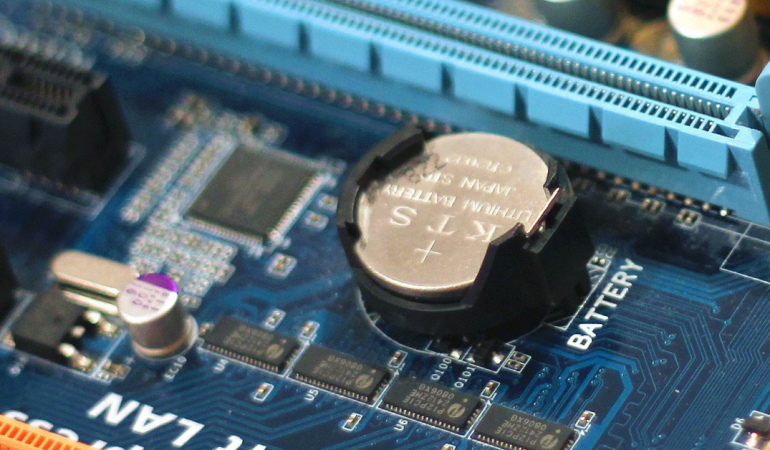
¿Porque se desconfigura la hora y fecha de mi pc al encenderla de nuevo? Te suena familiar esto, o alguna vez te tocó vivirlo… Si es afirmativo, en este post tenemos la respuesta.
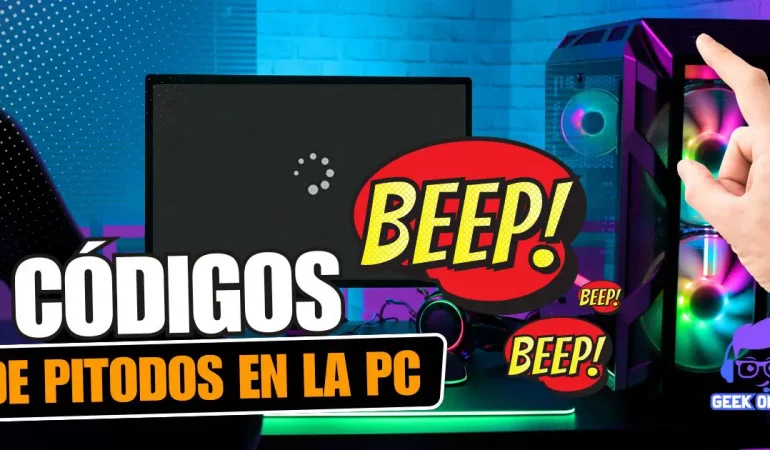
Sabias que los Códigos de pitidos de arranque permiten identificar las fallas de una pc, esta ha sido una de las principales maneras de deducción de problemas, y la primera que debe ejecutarse.
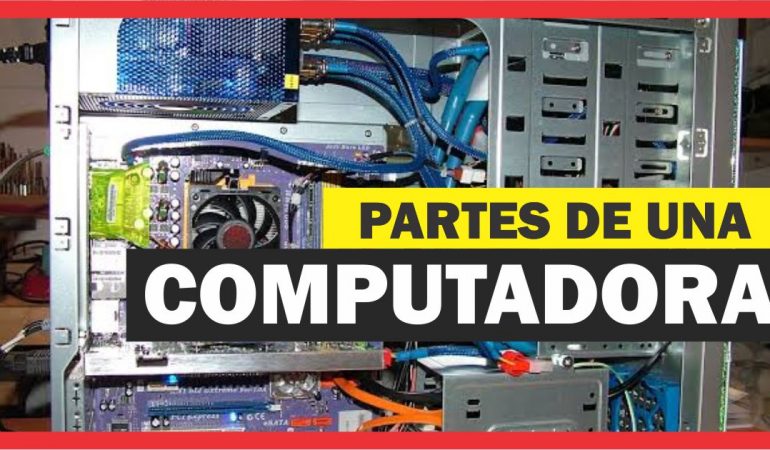
Conocer las partes de una computadora es un punto primordial. Comúnmente la mayoría de las personas consideran que con saber las partes externas de una computadora es suficiente, pero es aún más importante conocer como se conforma en su interior. Por ejemplo para hacer una buena elección al momento de una compra o bien determinar cual componente falla en caso de experimentar algunos problemas.
Partes internas de la computadora.
A continuación te muestro un resumen de los componentes que se encuentran dentro de un gabinete de computadora.
La fuente de poder
La fuente de poder o también llamada fuente de alimentación funge como uno de los dispositivos primordiales para el funcionamiento de cualquier ordenador ya que es la encargada de proveer de energía a cada componente de la PC.
Como funciona la fuente de poder.
La fuente de poder tiene el propósito de transformar la tensión alterna de la en una tensión casi continua. Para lograrlo, aprovecha las utilidades de un rectificador, de fusibles y de otros elementos que hacen posible la recepción de la electricidad y permiten regularla, filtrarla y adaptarla a los requerimientos específicos del equipo informático.
Partes que componen la fuente de poder.
1.- Ventilador: expulsa el aire caliente del interior de la fuente y del gabinete, para mantener ventilados los circuitos.
2.- Interruptor de seguridad: permite encender y apagar la fuente de manera mecánica.
3.- Conector de alimentación: recibe el cable de corriente desde el enchufe de pared.
4.- Selector de voltaje: permite seleccionar el voltaje de 127V ó 240V.
5.- Conector ATX: suministra de electricidad a la tarjeta principal.
6.- Conector SATA: utilizado para suministrar a los discos duros SATA, unidades SSD y las unidades ópticas SATA.
7.- Conector de 4 terminales MOLEX: utilizado para suministrar los discos duros tipo IDE y las unidades ópticas de 5.25″.
8.- Conector de 4 terminales: utilizado para suministrar de manera directa al microprocesador.
9.- Conector de 4 terminales BERG: alimenta las disqueteras 3.5″.
Es la tarjeta principal en la estructura interna de nuestra computadora. Es una parte fundamental para montar cualquier computadora personal de escritorio o portátil.
En ella se encuentran los circuitos electrónicos que sirven de conexión para el procesador, las memorias, y ranuras de expansión y todos los componentes de la pc.
¿Qué función desempeña la tarjeta madre?
Esta tarjeta tiene como función principal controlar todos los elementos de nuestra computadora, de ella depende que dichos componentes estén bien comunicados unos de otros para garantizar el funcionamiento del sistema, es por eso que es un dispositivo muy importante.
Cuando se trate de elegir una Tarjeta madre debemos elegir y una tarjeta de buena calidad que sea capaz de satisfacer las necesidades que requerimos. Una tarjeta de baja calidad pondría en continuo riesgo el rendimiento del equipo, impidiendo que la comunicación entre los componentes sea realizada a la velocidad normal, además puede hacer que el computador se vuelva inestable, causando bloqueos constantes en el sistema operativo.
El procesador
El procesador es un circuito integrado y el componente más complejo de una computadora, de la que suele considerarse, por analogía, como su cerebro. También llamado CPU Unidad Central de Procesamiento.
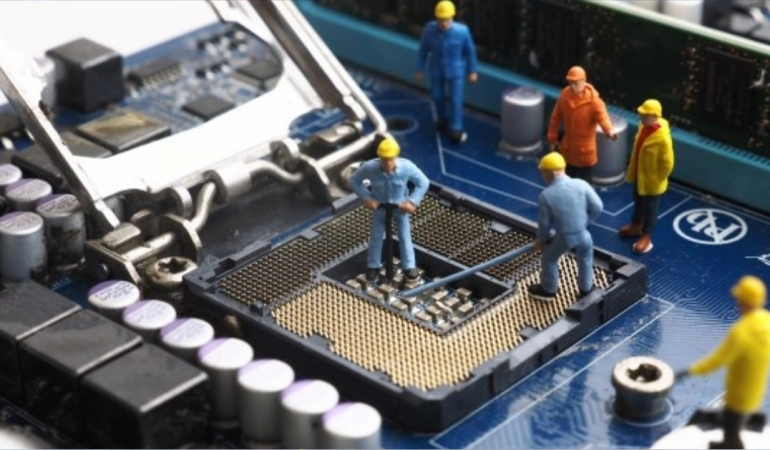
El procesador se conecta con el motherboard mediante un zócalo emplazado en este último; como ya vimos en la sección de la tarjeta madre, existe una gran variedad de formatos de zócalos, los cuales varían de acuerdo con las tecnologías de fabricación, la plataforma y las capacidades propias del procesador que deseemos conectar.
Para su correcto y estable funcionamiento, se le incorpora un sistema de refrigeración que consta de un disipador de calor fabricado en algún material de alta conductividad térmica, como cobre o aluminio, y de uno o más ventiladores que eliminan el exceso del calor absorbido por el disipador.
La memoria RAM
La memoria RAM cumple una función primordial, ya que se ocupa de almacenar la información de las instrucciones que el procesador debe gestionar, los resultados de dichas tareas y cualquier otro dato que fuera necesario.
La memoria RAM y sus siglas:
La memoria RAM cuyo significado es Random Access Memory o bien en español memoria de acceso aleatorio.
Una computadora utiliza RAM para mantener instrucciones y datos temporales necesarios para realizar tareas. Eso permite que el CPU (Unidad central de procesamiento) de la computadora acepte instrucciones y datos almacenados en la memoria muy rápidamente.
El almacenamiento es considerado temporal por que los datos y programas permanecen en ella mientras que la computadora este encendida, no sea reiniciado o los datos no sean cambiados.
Disco duro
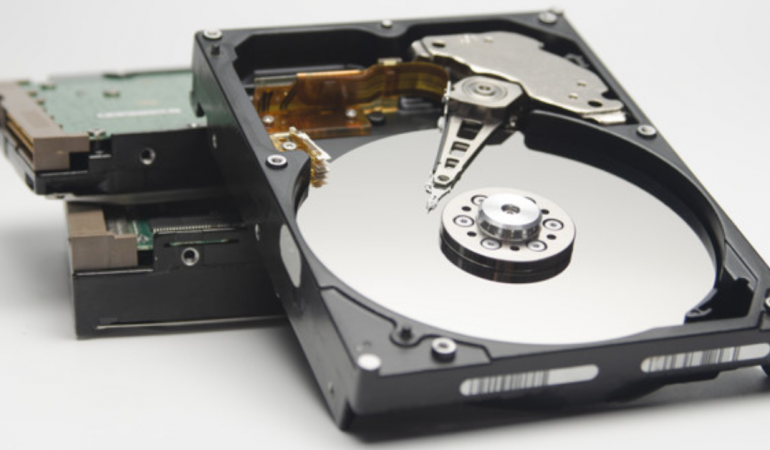
El disco duro es un dispositivos de almacenamiento magnético no volátil, de gran capacidad y velocidad intermedia a alta (para dispositivos de almacenamiento masivo).
Un disco duro es un dispositivo en el que el almacenamiento de la información es permanente (almacenamiento no volátil), no necesita de un aporte constante de energía para conservar la información (al contrario que con otros tipos de almacenamiento como las memorias RAM) y que puede alterarse en cualquier momento para ser reutilizado, dado que posee miles de ciclos antes de la aparición de errores.
Aquí se instala el sistema operativo que utilizas y todos tus archivos personales.
Tarjetas de video
Es un hardware para expansión de capacidades que sirve para procesar y otorgar mayor capacidad de despliegue de gráficos en pantalla, por lo que libera al microprocesador y a la memoria RAM de estas actividades y les permite dedicarse a otras tareas.
Actualmente muchas de las placas base tienen su propia tarjeta gráfica integrada, pero no suelen ofrecer un buen rendimiento para labores concretas. Por ello en ocasiones es común utilizar este elemento extra para obtener mejores resultados de productividad.
Lector de CD/DVD
Las unidades lectorras de discos permiten reproducir el contenido de DVD, CD o BluRay en nuestra computadora.
Es muy común encontrar ademas de contenido multimedia, contenido de software en estas unidades de almacenamiento. Sin embargo con la revolución de internet, a veces es mas fácil descargar en el momento el mismo contenido en línea o es mas cómodo transportarlo en una memoria USB.
Incluso algunos modelos de impresoras por ejemplo, han dejado de ofrecer CD con programas de instalación, cargándolos directamente en la memoria interna del aparato. O bien ofreciendo enlaces para su descarga de internet.
Las computadoras hoy en día se han vuelto una herramienta indispensable en muchas áreas por ello conocer un poco de ellas o del tema de mantenimiento de computadoras es algo que cualquier usuario debe conocer o tener noción, para saber que hacer o cuando debería llamar a un técnico y aprender a explicar la falla.
¿Cómo insertar Gráficos SmartArt en PowerPoint? Los gráficos SmartArt en PowerPoint son una herramienta poderosa que permite transformar información y datos en elementos visuales claros y atractivos.
Que Son Los Temas de diapositiva en PowerPoint y como aplicarlos. A continuación, exploraremos más sobre este tema para lograr personalizar y aplicar un toque personal a cada presentación.
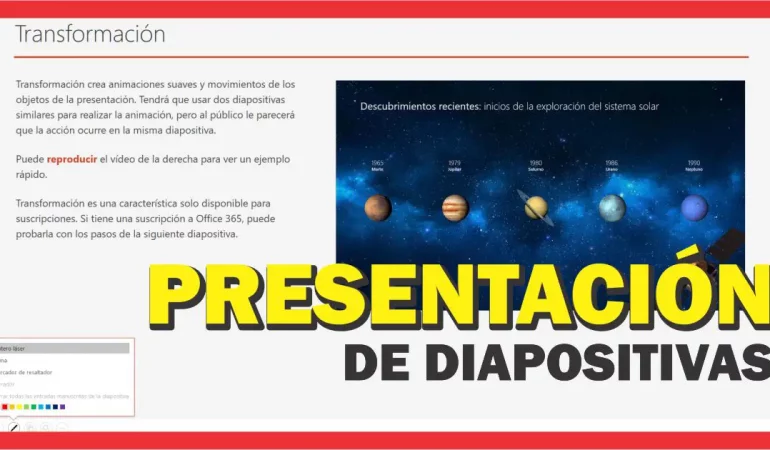
Como visualizar una presentación electrónica en pantalla completa. Si ya terminaste de editar tu primera presentación electrónica tal vez esta pregunta ronde en tu cabeza.
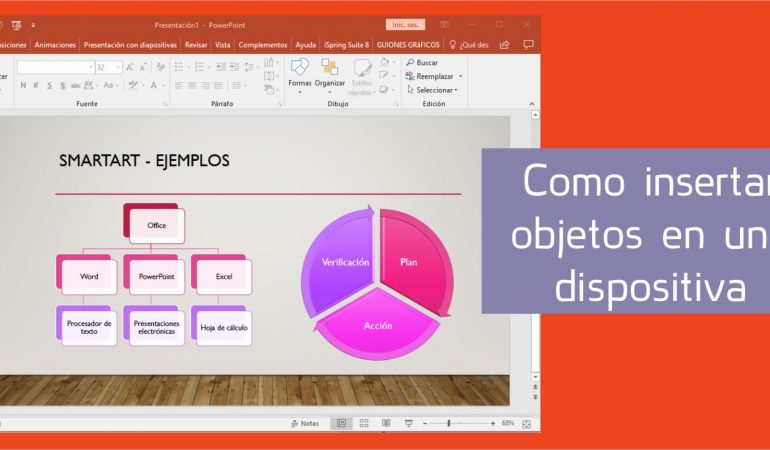
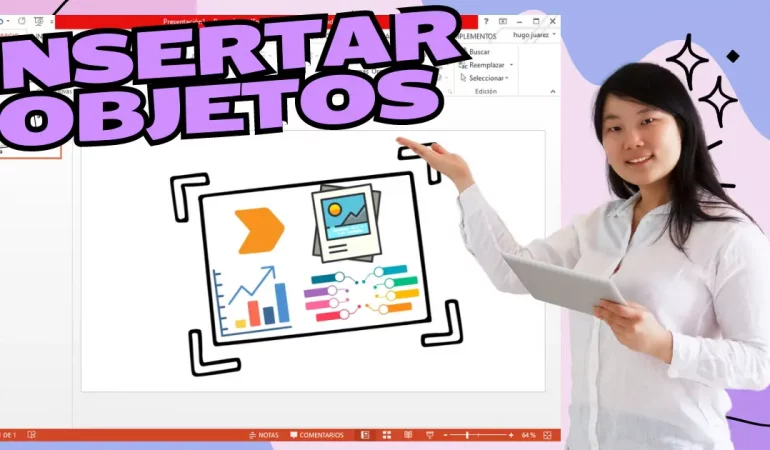
En esta sección te mostramos como insertar objetos en una dispositiva. Los objetos que aprenderemos a insertar son: formas e imágenes.
Como insertar objetos en una dispositiva
La capacidad de insertar diversos objetos en tus diapositivas es una de las características más poderosas de PowerPoint. Desde imágenes y gráficos hasta videos y tablas, añadir estos elementos puede hacer que tu presentación sea más atractiva y efectiva.
Insertar formas básicas
Puede darse el caso de que requieras elaborar cuadros sinópticos personalizados o diagramas de flujo, en este caso las formas te serán de gran utilidad.
El comando esta disponible en el menú inicio (para las nuevas versiones) o también disponible en el menú insertar
Para insertar objetos en una dispositiva
Para dibujar un objeto, simplemente selecciona el que quieres, en la diapositiva en el lugar deseado: da clic y sin soltar arrastra. Cuando tengas el tamaño deseado suelta el botón del mouse.
Aplicar formato a las formas
Al seleccionar una forma, se activa el menú formato. Aplica los efectos que quieras, puedes combinar
Como insertar imágenes en una diapositiva.
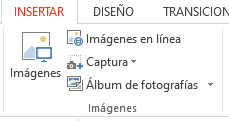
Para insertar una imagen puedes hacer pulsando los botones disponibles desde el menú insertar:
Las opciones más comunes son: el comando “Imágenes” y el comando “Imágenes en linea“, en versiones anteriores se incorporaba “Imágenes prediseñadas”
Al dar clic en el comando “Imágenes” se abre el explorador de Windows, desde allí debes buscar la imagen que quieres insertar. La imagen estará en la ubicación que hayas asignado: imágenes, documentos o algún dispositivo externo.
Al igual que a las formas, a las imágenes insertadas les podrás aplicar varios efectos de personalización desde el menú formato.
Insertar Gráficos
Los gráficos son ideales para presentar datos de manera clara y visual.
Ve a la pestaña “Insertar”. Haz clic en “Gráfico”. Elige el tipo de gráfico que deseas (barras, líneas, circular, etc.). En seguida Introduce los datos en la hoja de cálculo que aparece. Para finalizar haz clic en “Cerrar” para insertar el gráfico en la diapositiva.
Consejos para Insertar Objetos en Diapositivas
Mantén la Consistencia: Usa un estilo coherente para todos los objetos para mantener una apariencia profesional.
No Sobrecargues la Diapositiva: Asegúrate de que no haya demasiados objetos en una sola diapositiva para evitar distracciones.
Alineación y Espaciado: Utiliza las herramientas de alineación y espaciado de PowerPoint para organizar los objetos de manera ordenada y estéticamente agradable.