
Operaciones con Hojas de cálculo en Excel
En este capítulo te mostraremos Operaciones con Hojas de cálculo en Excel, aprenderemos las opciones principales para usar estas herramientas.
data-ad-slot=”6551324075″En este capítulo te mostraremos Operaciones con Hojas de cálculo en Excel, aprenderemos las opciones principales para usar estas herramientas.
data-ad-slot=”6551324075″
Para facilitar la comprensión de las herramientas, procesos y funciones, conviene saber un poco más sobre el Lenguaje y términos utilizados en Excel, en seguida te explicamos algunos términos que debes tener en cuenta.
Después de hacer conocido un poco sobre Excel y como instalarlo llego el momento de conocer la interfaz de Excel.
data-ad-slot=”6551324075″
En este capítulo aprenderemos como descargar e instalar Excel, recordemos que en el capitulo anterior aprendimos que Excel vienen integrado por en la suite de Microsoft Office, así que tienes 2 alternativas: puedes elegir instalar toda la paquetería o bien optar por instalar solo la aplicación que necesitas, en este caso Excel.

En este capítulo, iniciaremos con una Introducción a Excel a detalle. Los puntos marcados en este artículo te serán de gran utilidad para la mayoría de las versiones. En caso de que haya algún cambio a tomar en cuenta, haremos la observación correspondiente.

Estas son algunas herramientas que todo técnico en informática debe tener dentro de su taller para poder realizar las reparaciones necesarias en equipos de cómputo y no estar improvisando o poniendo en riesgo los equipos que tenga que reparar.

Un Socket de CPU es una matriz de pequeños agujeros incorporados en la tarjeta madre, esta matriz recibe el nombre de Pin grid array (PGA). En esta matriz irán encajados los pines del procesador, permitiendo la comunicación entre procesador y tarjeta madre.
Además del clásico grid, actualmente puedes encontrar el LGA o Land Grid Array, en este modelo los pines se encuentran en el mismo socket mientras que el procesador se encuentran solo los contactos.

La incorporación del Socket de CPU, permite el intercambio de microprocesadores en la misma tarjeta madre.
Actualmente existe una gran variedad de familia de procesadores y cada una requiere un tipo distinto de zócalo, esto debido a que, existen diferencias en: el número de pines, su disposición geométrica y la interconexión requerida con los componentes de la placa base.
Por tanto, no es posible conectar un microprocesador a una placa base con un zócalo no diseñado para él y este es un punto que se debe tomar muy en cuenta al momento de realizar alguna compra para equipos nuevos y/o actualizaciones.
Si necesitas actualizar o cambiar de procesador probablemente necesites saber el socket de tu CPU de tu tarjeta madre o conocer un poco de tu procesador actual (en caso de actualizar).
Esto no se debe convertir en un martirio, ya que actualmente existe mucha información en internet.
Por ejemplo si quieres saber el socket que tiene tu tarjeta madre y sus procesadores compatibles, evidentemente debes conocer un poco de la tarjeta, al menos el modelo. Googleando con el modelo, seguro encuentras la información.
Si sabes el modelo y el fabricante el asunto es más fácil. Solo accedes a la pagina del fabricante y buscas el modelo y en la sección de soporte puedes ver el tipo de socket y procesadores compatibles.
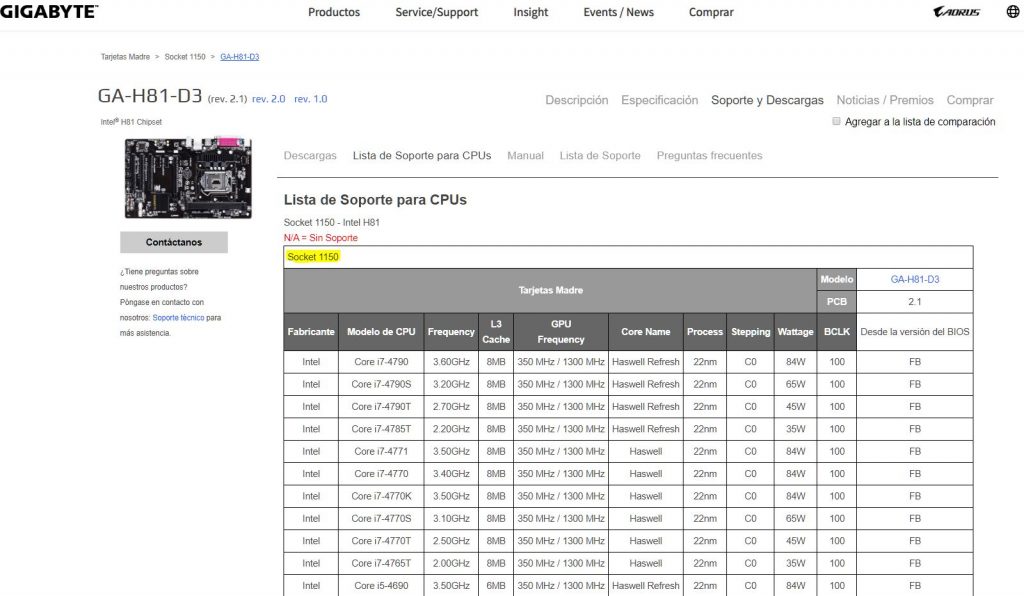
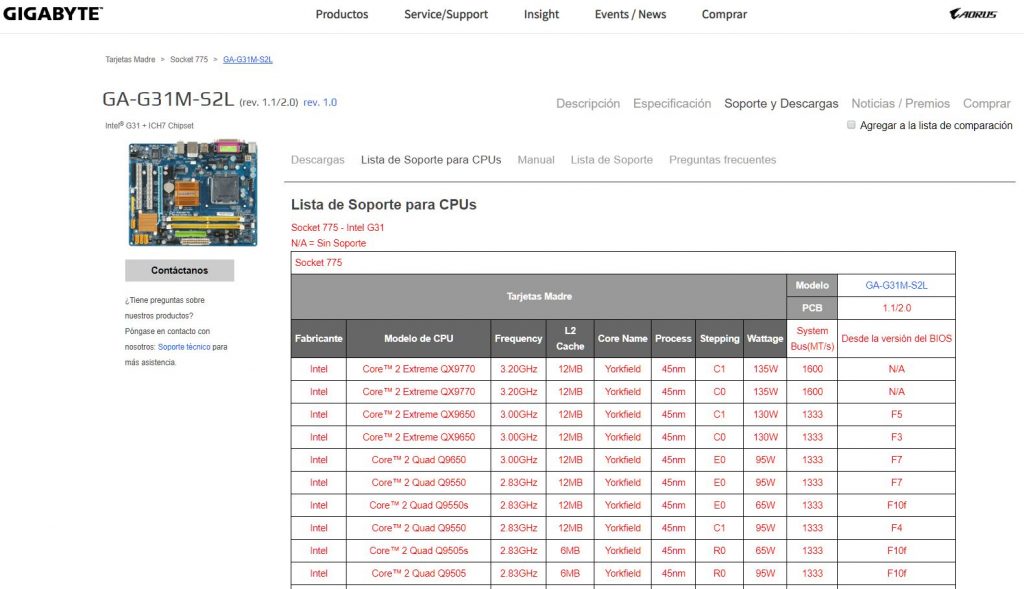
En los siguientes ejemplos puedes ver que buscamos directamente en la pagina del fabricante Gigabyte, en la opción de soporte, allí puedes ver el tipo de socket de la tarjeta madre, además dispone de una sección que muestra la lista de CPUs soportados
Por otro lado, si conoces tu procesador entonces puedes buscar en su pagina del fabricante y alli podrás encontrar información con cual socket es compatible.
En el siguiente ejemplo buscamos un procesador específico en la pagina de intel en su sección de Especificaciones de producto (puedes entrar a ella desde aquí) y seleccionamos procesadores
Buscamos un procesador i7-7820X y en el resultado especificaciones del paquete, podemos encontrar con que socket es compatible

Para las opciones anteriores por ejemplo en caso de la tarjeta madre, lo mas común es conocerla desde que se compra, de lo contrario para equipos de escritorio al menos abrir el equipo para visualizar modelo y fabricante de tarjeta madre.
Para el procesador, hacerlo físicamente conlleva a quitar disipador. Tal vez esto no sea muy de tu agrado y no te aventures a hacerlo.
Para estos casos existen programas que te pueden facilitar la situación, uno de ellos es CPU-Z que te muestra información detallada
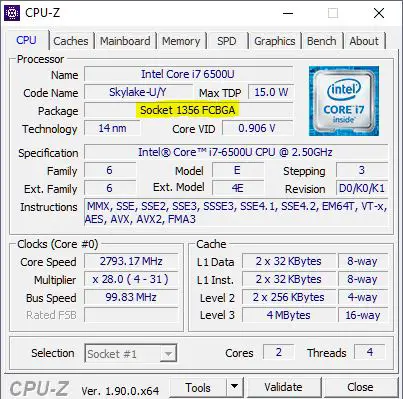
Como puedes observar, no es una tarea difícil. Sabiendo algunos detalles de hardware que utilizas las cosas pueden ser muy sencillas.
Si tienes algún comentario, sugerencia o aporte puedes hacerlo llegaren la caja de comentarios.
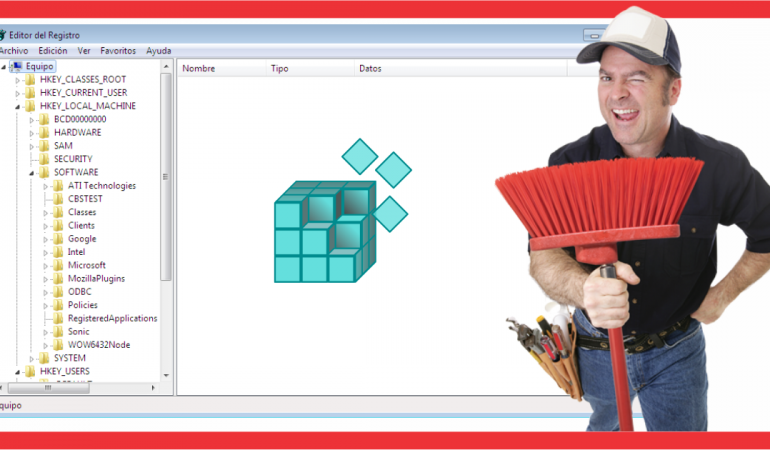
El registro del sistema es un sistema de archivos donde se guarda la información acerca de las configuraciones, opciones y comportamiento del sistema operativo, el hardware y el software instalados en el PC, lo que se traduce en que toda operación, cambio de configuración o similares se guarda inmediatamente en él y se ve reflejado en su organización de tipo árbol.
El registro del sistema es fundamental para el sistema operativo, el cual puede quedar inservible si el registro se corrompe o se daña, razón por la cual se debe tener mucho cuidado con su manipulación; el conocimiento del registro del sistema puede llegar a ser vital a la hora de resolver un problema o mejorar el comportamiento del equipo.
La instalación, desinstalación de software, la copia y eliminación de archivos y demás situaciones normales, también corrompen de alguna forma el registro.
Los errores generados se puede corregir de forma manual aunque se deben requerir suficientes conocimientos, además de ser una actividad un tanto pesada. Por otro lado existen diversas utilidades que pueden apoyar de buena manera esta labor.
Todo el repositorio de valores empleados por aplicaciones y por el propio sistema para almacenar parámetros, valores, valores de estado, etc se encuentra organizado en secciones en las que se clasifican las claves del registro son:
de estado, etc se encuentra organizado en secciones en las que se clasifican las claves del registro son:
Clases raíz, donde encontramos atajos de teclado, reglas para arrastrar y soltar elementos, información de la interfaz de usuario, etc.
Usuario actual, que almacena información del usuario registrado.
Máquina local es el lugar donde se registran las configuraciones que afectan a todo el equipo, no solo a usuarios específicos.
Usuarios, contienen los perfiles y las preferencias de cada cuenta de usuario. útil para encontrar detalles importantes de las cuentas de usuario.
Configuración actual, que es el conjunto de parámetros de configuración que se están aplicando al equipo en cada momento.
Te puede interesar: Como optimizar mi pc para juegos online
Para acceder al editor del registro del sistema debemos seguir la ruta Botón Inicio, Ejecutar, donde aparecerá una ventana y en el cuadro de texto de ésta escribimos “regedit” y presionamos la tecla “Enter”.

La interfaz del editor del registro se muestra a continuación:

Los registros, acumulan mucha información con el paso del tiempo, en su mayoría importante pero también otra tanta desechable. Ahora veremos como realizar la limpieza y optimización del registro de Windows con un software muy utilizado: CCleaner.
CCleaner es un software multipropósito que ayuda a mantener en perfectas condiciones el equipo y su rendimiento.
Se encuentra disponible en haciendo clic aqui, descarga la versión que se ajuste a tu presupuesto y procede a instalarla en tu equipo

En la instalación, asegurate de no instalar aplicaciones extras, en este ejemplo muestra activada una casilla para instalar también el antivirus avast, si lo instalas y ya cuentas con un antivirus instalado, podrías tener algunos problemas de compatibilidad.

Una vez instaldo, podrás ver que la interfaz de CCleaner se puede dividir básicamente en cuatro partes: la barra de herramientas donde están los botones a todos los módulos, el área de opciones donde se listan las opciones existentes para cada módulo, el área de resultados donde se muestran los resultados de los análisis y ejecución de procesos propios de cada módulo y los botones de acción para indicar al programa qué hacer.

Utilizando el proceso automático de la opción REGISTRO, se analizan las entradas y seleccionan las innecesarias. Una vez que finaliza el escaneo, selecciona Reparar Problemas seleccionados para eliminar aquellas entradas que consideres innecesarias.


Cuando comienza la limpieza, se te preguntará si deseas guardar una copia del
registro con las entradas que estas a punto de eliminar. Es importante hacerlo por si surge algún problema más adelante; así, se podrán recuperar registros antiguos.

Es muy importante tener presente lo siguiente: cualquier entrada que elimines sin tener total certeza de lo que es, podría generar que un programa o el sistema operativo dejaran de funcionar adecuadamente. Debido a esto es indispensable realizar una copia de seguridad.
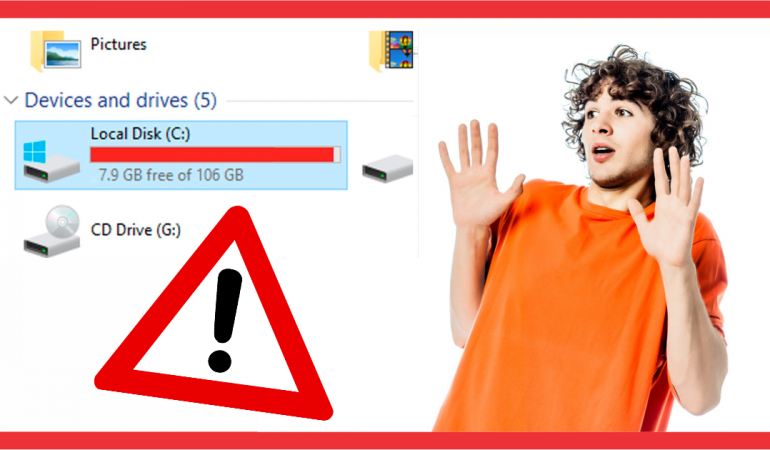
¿Te has preguntado como liberar espacio en el disco duro? Con el tiempo, es común que el disco duro de tu computadora se llene de archivos innecesarios, aplicaciones que ya no usas y datos que solo ocupan espacio. Esto no solo afecta el rendimiento de tu equipo, sino que también puede limitar tu capacidad para almacenar nuevos archivos importantes
En seguida te mostramos como comprobar errores en el disco duro con CHKDSK desde la consola del cmd.
Si buscas una alternativa mas grafica, puedes leer el artículo: Cómo comprobar errores en el disco duro en Windows.
CHKDSK cuyo significado completo es Check disk, es un programa (por decirlo de alguna manera) que viene instalado por defecto en los sistemas operativos Windows.
Su función es analizar la estructura de datos de un disco para encontrar posibles errores y solucionarlos sin vernos en la necesidad de formatear el disco o reinstalar el sistema operativo.
En seguida se describe paso a paso como comprobar errores en un disco duro con el comando CHKDSK desde la consola cmd en windows.
1- Abrimos la consola del símbolo del sistema, para ello hacemos clic en inicio y escribimos cmd, cuando sea visible en los resultados haz clic derecho sobre la aplicación y selecciona ejecutar como administrador

2- Una vez que estés en la consola, escribe el comando CHKDSK + la letra de la unidad que identifica el disco que deseas comprobar y presiona la tecla enter, por ejemplo:
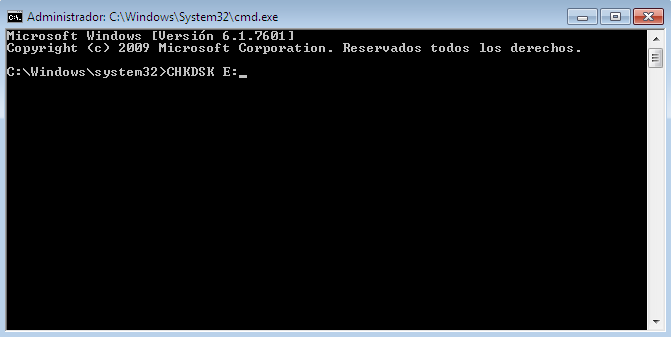
3- El proceso comenzará y se ejecutará la comprobación, al final obtendrás el resultado

Si ejecutas el comando CHKDSK sobre el disco local notarás el siguiente mensaje

Para obtener resultados óptimos, el comando debe ser acompañado por uno de los parámetros disponibles:
/f – Corrige errores en el disco
/r – Encuentra sectores dañados y recupera la información que sea legible
/L – Realiza una comprobación menos exhaustiva de entradas de índice (Sólo para NTFS)
/x – Fuerza al volumen a desmontarse primero si es necesario (es necesario usar /f)
/b – Vuelve a evaluar los clústeres incorrectos en el volumen es necesario usar /R (Sólo para NTFS)
A partir de Windows 8 se agregan nuevos parámetros a CHKDSK que permiten obtener mejores resultados:
/SCAN – Ejecuta un examen en línea en el volumen, es decir que sin necesidad de reiniciar y desmontar el disco se puede proceder con la reparación
/SPOTFIX – Ejecuta una corrección puntual y repara los errores en solo segundos.
/PERF – debe usarse con /SCAN, permite hacer un examen lo más rápido posible, aunque para eso utiliza más recursos del sistema.
/FORCEOFFLINEFIX – debe usarse con /SCAN
Ejecuta una revisión de la unidad o volumen seleccionado, omite las reparaciones, los errores encontrados se ponene en cola para ser reparados después de reiniciar el equipo.
Si no puedes entrar a Windows para intentar reparar el disco duro entonces deberás realizar lo siguiente.
1- Reiniciar el equipo
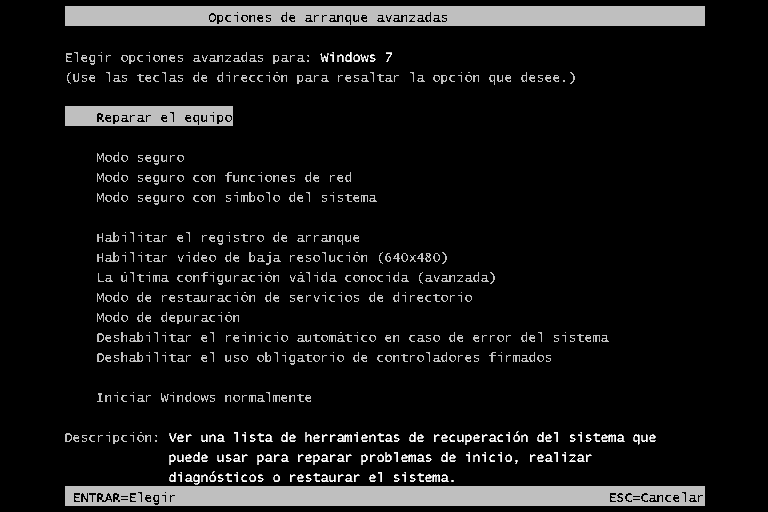
2- pulsar la tecla f8 antes que salga el logo de windows
3- En el menú de Opciones Avanzadas debes seleccionar Reparar el Equipo
4- Selecciona el idioma y haz clic en siguiente

5- Si tu usuario requiere contraseña, deberás escribirla

6- En seguida podrás ver las opciones de recuperación, selecciona “Símbolo del sistema”

7- Una vez en el simbolo del sistema, puedes aplicar el comando CHKDSK segun lo visto anteriormente
