Cómo hacer que un programa se ejecute al iniciar windows
¿Cómo hacer que un programa se ejecute al iniciar windows? En esta sección aprenderemos un sencillo tip para hacer que un programa se ejecute al iniciar tu pc.
¿Cómo hacer que un programa se ejecute al iniciar windows? En esta sección aprenderemos un sencillo tip para hacer que un programa se ejecute al iniciar tu pc.
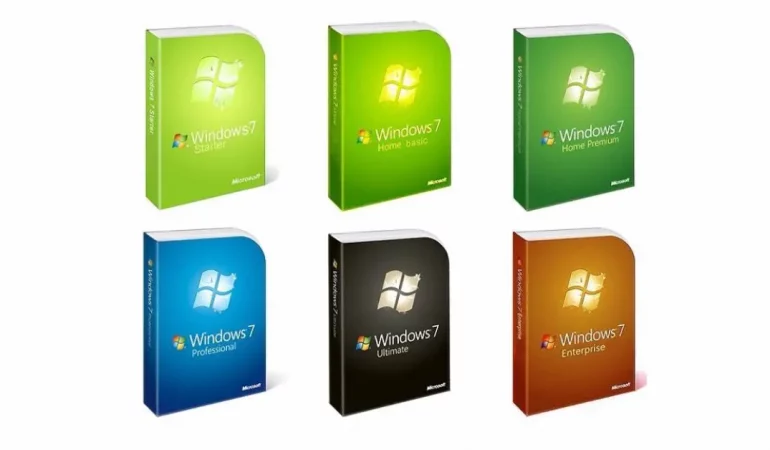
Las versiones de Windows 7 que estan disponibles para los usuarios son 6, a deferencia de sus antecesores, por ejemplo Windows XP cuenta con la versión para el hogar y la versión para empresas, mientras que windows vista ofrece cinco versiones diferentes.
Esta es una versión reducida de Windows 7 corre mayormente en minilaptops que carecen de potencia suficiente para algo más que navegar en la Web y procesamiento detextos básico.
Esta versión contiene todo lo incluido en la edición Starter y viene con mejores gráficos,se agrega la opción de compartir la conexión de Internet y configuraciones para laptops más potentes.
Concebida para satisfacer la mayor parte de las necesidades de los consumidores, esta versión incluye programas que le permiten ver y grabarTV en su PC, así como crear DVDs con lasgrabaciones de su videocámara.
Dirigida al mercado corporativo, esta versión contiene todas las funciones incluidas en Home Premium, así como herramientas para pequeñas empresas: funciones adicionales de networking
(redes), por e jemplo, y herramientas similarespara empresas.
Microsoft vende esta gran versión para empresas por paquetes de licencias.
Esta versión es recomendada para los especialistas en tecnología informática, si inviertes gran cantidad de tiempo en el pc y exiges rendimiento, esta es tu opción.
En esta sección básica aprendermos que es Windows 7. Windows ha sido creado y comercializado por la compañía llamada Microsoft, Windows no es tipico software que habitualmente utilizamos para redactar un texto o enviar algo por internet.
Windows es un software de tipo Sistema Operativo, lo que significa que controla la forma en que trabajas con tu computadora. Ha estado entre nosotros desde hace más de 26 años, y una de las versiones mas estables y aclamadas por gran parte de sus usuarios se llama Windows 7.
Windows 7 fue lanzado después de Windows Vista, fue lanzado al mercado el 22 de octubre de 2009, originalmente estaba planeado para lanzarse a comienzos del 2010, pero Microsoft decidió adelantar esto, considerando el cierre de año como opción de incrementar ventas.Windows 7 se convirtió en el reemplazante ideal del desprestigiado Windows Vista, con mejoras en la compatibilidad de hardware, manejo de redes y nuevas funciones ampliamente esperadas por todos los usuarios de PC.
En comparación con Windows XP y Vista, Windows 7 ha recibido grandes mejoras en varios aspectos: Compatibilidad con dispositivos inalámbricos, mejor ahorro de energía, un modo más intuitivo de configurar las redes domésticas y empresariales e incluso la posibilidad de realizar streaming de video y música a tus dispositivos hogareños de entretenimiento.
Windows obtiene su nombre por todas esas simpáticas ventanitas que se muestran en tu monitor.
Cada ventana mostrará información sobre el programa que se ha ejecutado, ya sea una foto, un programa que esté ejecutando.
Windows controla cada ventana y cada parte de la computadora. Cuando enciendes la PC, Windows salta a la pantalla y supervisa cada programa en ejecución. A través de toda esta actividad, Windows mantiene un funcionamiento armónico de las cosas.La versión de Windows 7 está diseñada para uso en PC, incluyendo equipos de escritorio en hogares y oficinas, equipos portátiles.
Antes de instalar windows 7 en mi computadora, debo considera los siguientes requisitos basicos
style=”display: block; text-align: center;”
Los gráficos y la funcionalidad del producto pueden variar en función de la configuración del sistema. Algunas características pueden requerir hardware avanzado o adicional.
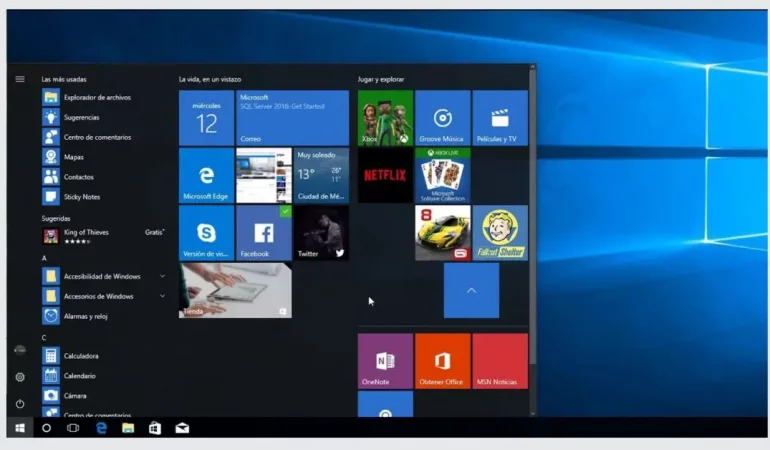
En esta sección vamos a conocer el Menú inicio de Windows 10, si eras de los que extrañabas el clásico menú inicio, entonces ¡alegrate! que prácticamente ha vuelto. Y le han agregado algunas mejoras considerables.
El nuevo menú inicio de Windows 10, regresa a trabajar de forma habitual. Es decir ya no se muestra la pantalla metro que ocultaba el escritorio. En consecuencia ahora está incluida dentro del mismo menu y el escritorio sigue siendo visible.
Desde aquí puedes ver el nombre del usuario de la cuenta con la que iniciaste sesión con Windows, con la característica de ver su imagen o bien hacer algunos ajustes como: bloquear la cuenta o bien hacer algunos ajustes.
Podrás encontrar una lista de las aplicaciones que utilizas con más frecuencia o que has utilizado frecuentemente en los últimos días. Básicamente hablamos de un acceso directo generado automáticamente.
Contiene los vínculos a las funciones, ubicaciones, configuraciones y a un viejo amigo llamado “todos los programas”. Sin olvidar esa maravilla de poder apagar el equipo sin tantos clics.
Si pulsas sobre “Todas las aplicaciones” podrás tener acceso a las aplicaciones instaladas en el equipo, mismas que se mostrarán en orden.
En la parte derecha del nuevo menú inicio de Windows 10, tenemos un mosaico de aplicaciones organizadas por categorías. Si tuviste la oportunidad de probar Windows 8, aquí tienes un recuerdito, básicamente el sistema metro de Windows 8, ahora esta dentro del menú inicio. Algo que en el personal considero muy atinado… y que me agrada.
Como habrás notado, la versatilidad del nuevo menú inicio nos facilitará algunas tareas. Por ejemplo el acceder a las aplicaciones instaladas, sobre todo cuando llegue ese momento en el que tienes instaladas tantas cosas, que posiblemente no recuerdes ni quien es quien.
Desde “Las mas usadas”: Si usas una aplicación constantemente, esto te irá de maravilla. Simplemente abre el menú inicio y ejecuta pulsa sobre la aplicación que deseas abrir.
Desde el cuadro de búsqueda: Si recuerdas el nombre o parte del nombre de la aplicación instalada, esta podría se tu opción favorita. Simplente abre el menú inicio y comienza a escribir el nombre de la aplicación. En seguida se mostrarán los resultados, solo pulsa sobre la aplicación deseada.
Desde el mosaico de aplicaciones: Si ya tienes tu aplicación anclado al mosaico, entonces solo pulsa sobre ella.
Desde la barra de tareas: Como en el punto anterior, si ya tienes anclado el programa en la barra de tareas, será cuestión de un solo clic.