
Cómo descargar o actualizar Windows 10
En este post te explico cómo descargar o actualizar Windows 10. Windows 10 es un sistema operativo lanzado en 2015 por Microsoft, este sistema es la versión sucesora de Windows 8.1
En este post te explico cómo descargar o actualizar Windows 10. Windows 10 es un sistema operativo lanzado en 2015 por Microsoft, este sistema es la versión sucesora de Windows 8.1

¿Cómo se realiza la Instalación o actualización de Drivers para Windows? La instalación o actualización de Drivers para Windows es uno de los problemas más comunes que nos encontramos después de llevar a cabo una instalación del sistema operativo.
Veamos como activar el MODO DIOS en Windows 10. Un pequeño truco que nos permitirá acceder un abanico más amplio de opciones.
En seguida veremos como activar Modo Dios o God Mode de Windows, tal vez en este momento estés pensando en tu videojuego de estrategia favorito, a mi se me viene a la mente hitman.
Sin embargo mas que una súper versión de windows, lo que permite hacer es mostrar una serie de opciones de configuración más importantes del sistema.
Conviene aclarar que las funciones que se habilitan en el Modo Dios son utilizadas mayormente por administradores de sistemas, expertos en IT. Aclarado solo en caso que estuvieras pensando en tener acceso al código de windows o algo así.
1- Nos dirigimos al escritorio de windows y creamos una NUEVA CARPETA. Clic derecho – Nuevo – Carpeta

2- Este paso es muy importante, ya que le asignaremos el siguiente nombre a la carpeta, tal como esta escrito
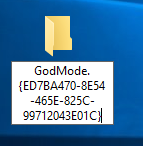
El resultado que obtendremos será el siguiente

3- Vamos a hacer doble clic a Modo Dios, y desde una única ubicación podremos acceder a diferentes herramientas y configuraciones administrativas del sistema. Las cantidad de opciones podrían variar de acuerdo a la versión de Windows que utilices

El Modo Dios muestra básicamente todo en un solo lugar, lo que en definitiva, nos ahorrar tiempo buscando opciones que están alojadas en diferentes carpetas o menús.
data-ad-slot=”1798027244″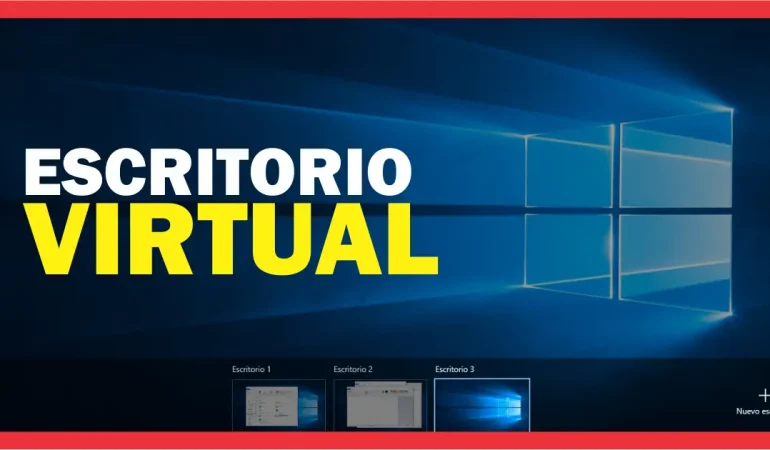
Windows 10 incorpora de forma nativa la posibilidad de utilizar varios escritorios virtuales.

En este post te muestro cómo modificar la asociación de programas predeterminados en Windows. Cada uno de nuestros archivos se abre mediante programas específicos, también conocidos como programas predeterminados. Sin embargo, puede llegar un momento en el que necesitemos cambiar la aplicación que se utiliza para abrir ciertos tipos de archivos, te invito a continuar con la lectura
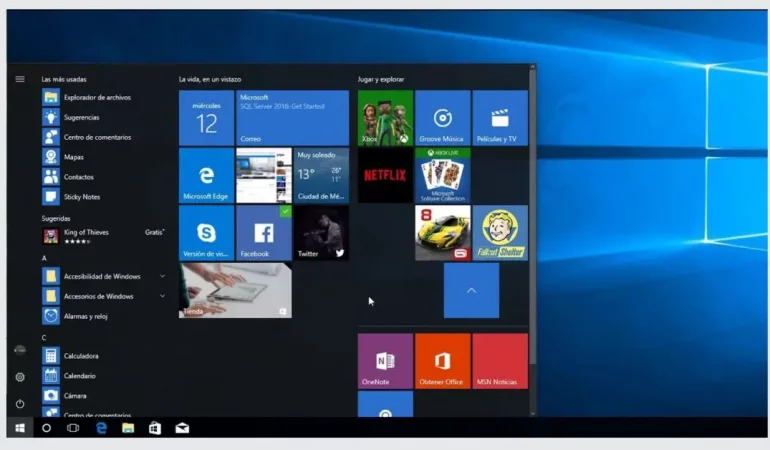
En esta sección vamos a conocer el Menú inicio de Windows 10, si eras de los que extrañabas el clásico menú inicio, entonces ¡alegrate! que prácticamente ha vuelto. Y le han agregado algunas mejoras considerables.
El nuevo menú inicio de Windows 10, regresa a trabajar de forma habitual. Es decir ya no se muestra la pantalla metro que ocultaba el escritorio. En consecuencia ahora está incluida dentro del mismo menu y el escritorio sigue siendo visible.
Desde aquí puedes ver el nombre del usuario de la cuenta con la que iniciaste sesión con Windows, con la característica de ver su imagen o bien hacer algunos ajustes como: bloquear la cuenta o bien hacer algunos ajustes.
Podrás encontrar una lista de las aplicaciones que utilizas con más frecuencia o que has utilizado frecuentemente en los últimos días. Básicamente hablamos de un acceso directo generado automáticamente.
Contiene los vínculos a las funciones, ubicaciones, configuraciones y a un viejo amigo llamado “todos los programas”. Sin olvidar esa maravilla de poder apagar el equipo sin tantos clics.
Si pulsas sobre “Todas las aplicaciones” podrás tener acceso a las aplicaciones instaladas en el equipo, mismas que se mostrarán en orden.
En la parte derecha del nuevo menú inicio de Windows 10, tenemos un mosaico de aplicaciones organizadas por categorías. Si tuviste la oportunidad de probar Windows 8, aquí tienes un recuerdito, básicamente el sistema metro de Windows 8, ahora esta dentro del menú inicio. Algo que en el personal considero muy atinado… y que me agrada.
Como habrás notado, la versatilidad del nuevo menú inicio nos facilitará algunas tareas. Por ejemplo el acceder a las aplicaciones instaladas, sobre todo cuando llegue ese momento en el que tienes instaladas tantas cosas, que posiblemente no recuerdes ni quien es quien.
Desde “Las mas usadas”: Si usas una aplicación constantemente, esto te irá de maravilla. Simplemente abre el menú inicio y ejecuta pulsa sobre la aplicación que deseas abrir.
Desde el cuadro de búsqueda: Si recuerdas el nombre o parte del nombre de la aplicación instalada, esta podría se tu opción favorita. Simplente abre el menú inicio y comienza a escribir el nombre de la aplicación. En seguida se mostrarán los resultados, solo pulsa sobre la aplicación deseada.
Desde el mosaico de aplicaciones: Si ya tienes tu aplicación anclado al mosaico, entonces solo pulsa sobre ella.
Desde la barra de tareas: Como en el punto anterior, si ya tienes anclado el programa en la barra de tareas, será cuestión de un solo clic.