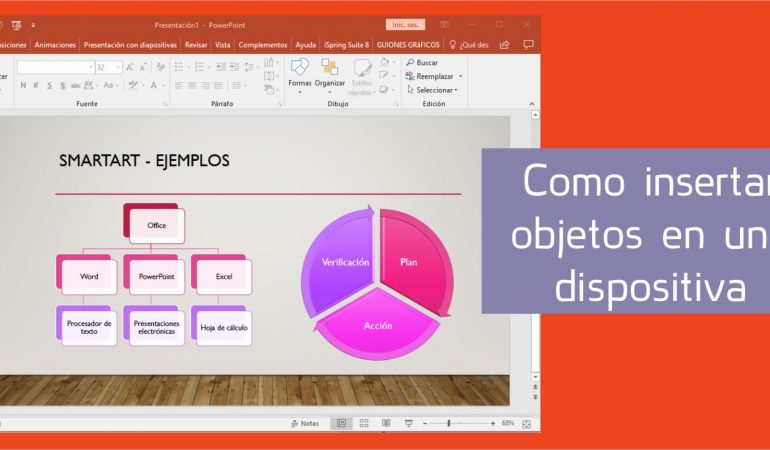
Cómo insertar Gráficos SmartArt en PowerPoint
¿Cómo insertar Gráficos SmartArt en PowerPoint? Los gráficos SmartArt en PowerPoint son una herramienta poderosa que permite transformar información y datos en elementos visuales claros y atractivos.
¿Cómo insertar Gráficos SmartArt en PowerPoint? Los gráficos SmartArt en PowerPoint son una herramienta poderosa que permite transformar información y datos en elementos visuales claros y atractivos.
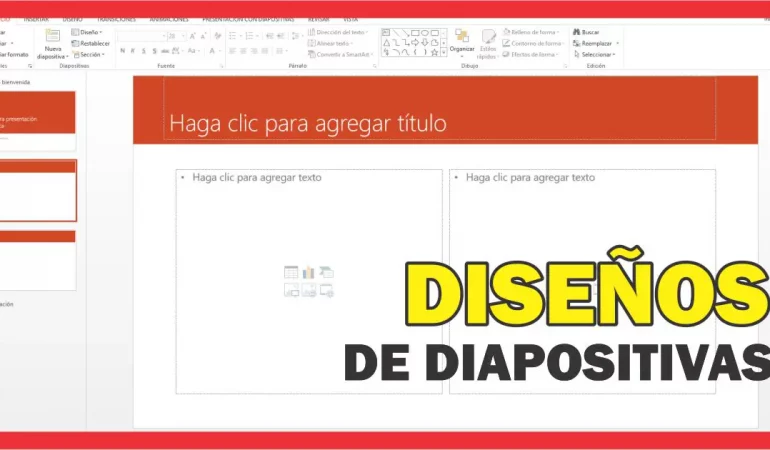
Como usar los Diseños de diapositiva de PowerPoint: En esta sección aprenderás a estructurar el contenido de tu diapositiva.
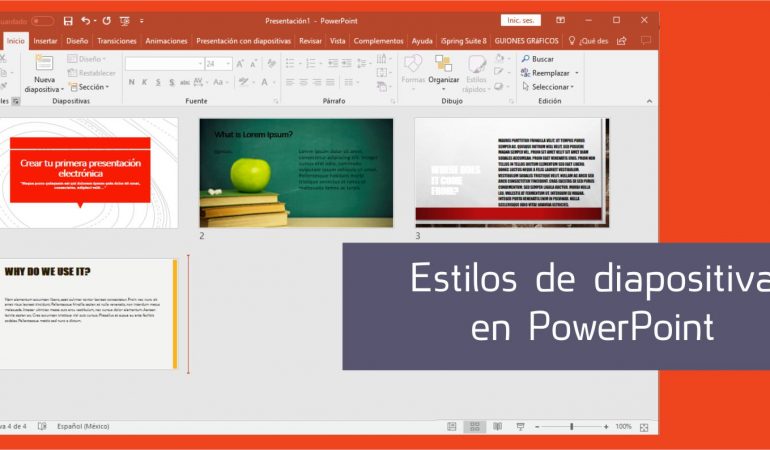
Que Son Los Temas de diapositiva en PowerPoint y como aplicarlos. A continuación, exploraremos más sobre este tema para lograr personalizar y aplicar un toque personal a cada presentación.
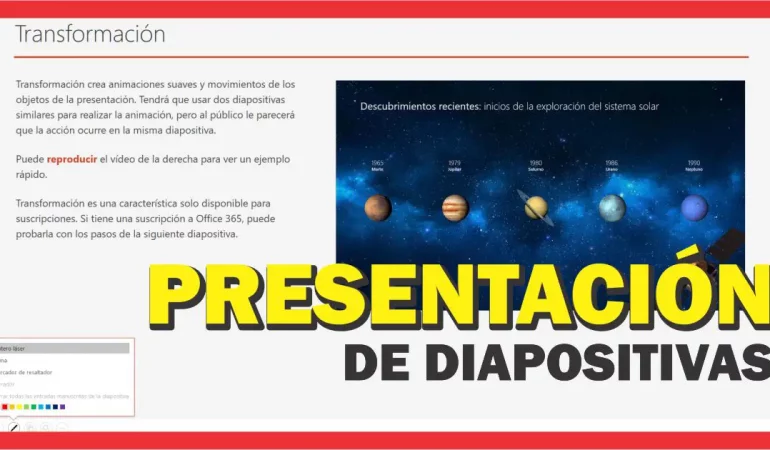
Como visualizar una presentación electrónica en pantalla completa. Si ya terminaste de editar tu primera presentación electrónica tal vez esta pregunta ronde en tu cabeza.
En esta sección te mostramos como insertar objetos en una dispositiva. Los objetos que aprenderemos a insertar son: formas e imágenes.
La capacidad de insertar diversos objetos en tus diapositivas es una de las características más poderosas de PowerPoint. Desde imágenes y gráficos hasta videos y tablas, añadir estos elementos puede hacer que tu presentación sea más atractiva y efectiva.
Puede darse el caso de que requieras elaborar cuadros sinópticos personalizados o diagramas de flujo, en este caso las formas te serán de gran utilidad.
El comando esta disponible en el menú inicio (para las nuevas versiones) o también disponible en el menú insertar
Para dibujar un objeto, simplemente selecciona el que quieres, en la diapositiva en el lugar deseado: da clic y sin soltar arrastra. Cuando tengas el tamaño deseado suelta el botón del mouse.
Al seleccionar una forma, se activa el menú formato. Aplica los efectos que quieras, puedes combinar

Para insertar una imagen puedes hacer pulsando los botones disponibles desde el menú insertar:
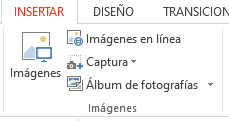
Las opciones más comunes son: el comando “Imágenes” y el comando “Imágenes en linea“, en versiones anteriores se incorporaba “Imágenes prediseñadas”
Al dar clic en el comando “Imágenes” se abre el explorador de Windows, desde allí debes buscar la imagen que quieres insertar. La imagen estará en la ubicación que hayas asignado: imágenes, documentos o algún dispositivo externo.
Al igual que a las formas, a las imágenes insertadas les podrás aplicar varios efectos de personalización desde el menú formato.

Los gráficos son ideales para presentar datos de manera clara y visual.
Ve a la pestaña “Insertar”. Haz clic en “Gráfico”. Elige el tipo de gráfico que deseas (barras, líneas, circular, etc.). En seguida Introduce los datos en la hoja de cálculo que aparece. Para finalizar haz clic en “Cerrar” para insertar el gráfico en la diapositiva.


Mantén la Consistencia: Usa un estilo coherente para todos los objetos para mantener una apariencia profesional.
No Sobrecargues la Diapositiva: Asegúrate de que no haya demasiados objetos en una sola diapositiva para evitar distracciones.
Te recomiendo: Cómo crear presentaciones electrónicas atractivas – Tips
Alineación y Espaciado: Utiliza las herramientas de alineación y espaciado de PowerPoint para organizar los objetos de manera ordenada y estéticamente agradable.

En este post de doy algunos consejos para saber cómo crear presentaciones electrónicas atractivas.

En esta sección te muestro cómo crear presentaciones electrónicas con PowerPoint. Las presentaciones electrónicas son ampliamente utilizadas como un recurso de apoyo. Se usan normalmente en exposiciones o producir y publicar diversos materiales multimedia de estudio de manera creativa.

En este post vamos a conocer la Definición de PowerPoint y los conceptos básicos de PowerPoint: