¿Cómo se realiza la Instalación o actualización de Drivers para Windows? La instalación o actualización de Drivers para Windows es uno de los problemas más comunes que nos encontramos después de llevar a cabo una instalación del sistema operativo.
Hoy te presento algunos Trucos útiles del regedit en Windows, aprende cómo modificar el registro de Windows. Si aun no has tenido contacto con el registro del sistema de Windows, te recomiendo leer este artículo para que conozcas un poco más sobre él.
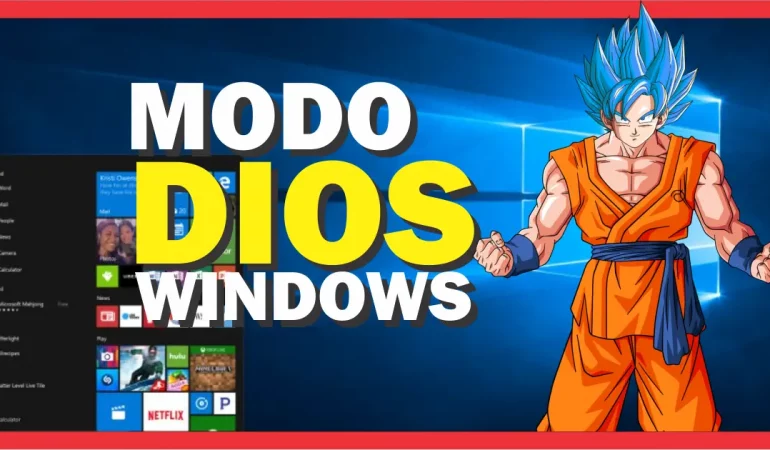
Veamos como activar el MODO DIOS en Windows 10. Un pequeño truco que nos permitirá acceder un abanico más amplio de opciones.
En seguida veremos como activar Modo Dios o God Mode de Windows, tal vez en este momento estés pensando en tu videojuego de estrategia favorito, a mi se me viene a la mente hitman.
Sin embargo mas que una súper versión de windows, lo que permite hacer es mostrar una serie de opciones de configuración más importantes del sistema.
Conviene aclarar que las funciones que se habilitan en el Modo Dios son utilizadas mayormente por administradores de sistemas, expertos en IT. Aclarado solo en caso que estuvieras pensando en tener acceso al código de windows o algo así.
Como activar el MODO DIOS en Windows 10
1- Nos dirigimos al escritorio de windows y creamos una NUEVA CARPETA. Clic derecho – Nuevo – Carpeta
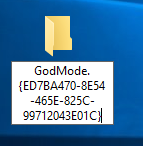
2- Este paso es muy importante, ya que le asignaremos el siguiente nombre a la carpeta, tal como esta escrito
GodMode.{ED7BA470-8E54-465E-825C-99712043E01C}
El resultado que obtendremos será el siguiente
3- Vamos a hacer doble clic a Modo Dios, y desde una única ubicación podremos acceder a diferentes herramientas y configuraciones administrativas del sistema. Las cantidad de opciones podrían variar de acuerdo a la versión de Windows que utilices
El Modo Dios muestra básicamente todo en un solo lugar, lo que en definitiva, nos ahorrar tiempo buscando opciones que están alojadas en diferentes carpetas o menús.
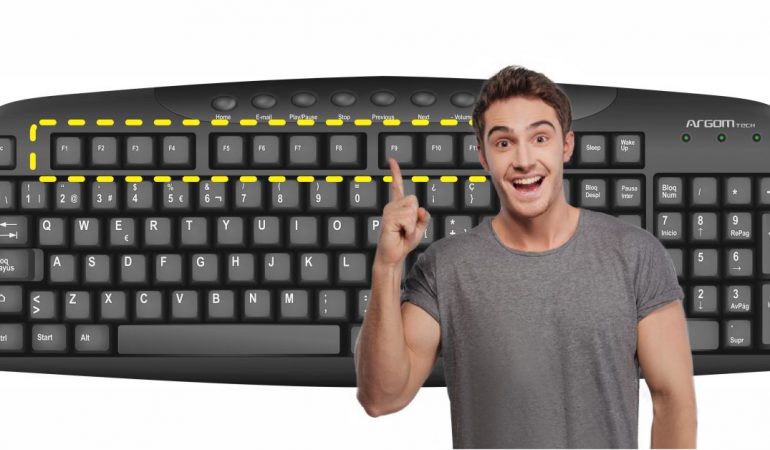
En este articulo te explico brevemente Para que sirven las teclas de función del F1 al F12.
Si penabas que las teclas del F1 al f12 solo se utilizan para rellenar un espacio o ni idea tienes del porque se su existencia, aquí aprenderás a sacarle un poco de provecho.
Las teclas de función, básicamente incluyen 12 atajos cuyo objetivo es agilizar los trabajos que realizamos a diario en nuestra computadora.
Lo primero que debes saber, es que estas funciones darán distintos resultados dependiendo del programa que se esté utilizando en ese momento o bien si se utiliza un Windows o una computadora de Apple.
Uso de las tecla de función
Comencemos a ver algunos ejemplo:
F1 – De forma prácticamente universal esta tecla sirve para abrir una ventana de ayuda en el programa o aplicación que tengamos abierto en ese momento.
F2 – Te permite cambiar de nombre a un archivo que tienes seleccionado. Así que a partir de hoy ya te ahorraste un clic derecho
F3 – Si necesitas encontrar una frase o palabra dentro del contenido de un programa, aquí esta tu solución. Ya que esta tecla permite abrir el cuadro de búsqueda del programa que estés utilizando.
F4 – Con ayuda de la tecla “ALT” te permitirá cerrar una ventana
F5 – Cuando estes navegando en internet y una pagina no se muestre de forma correcta deberás actualizarla y aquí es donde aparece la utilidad de esta tecla: actualizar una pagina.
F6 – Cuando estés navegando en internet y necesites cambiar de url, esta tecla te envía a la barra de direcciones para que puedas cambiarla fácilmente.
F7 – Esta tecla te será de gran ayudará cuando estés utilizando un procesador de textos, ya que al presionarla abre el cuadro de revisión ortográfica.
F8 – Al presionarla después de iniciar windows te permite entrar al modo a prueba de fallos.
F9 – Es de gran ayuda y tiene mucha variación en cuanto a programas por ejemplo: actualizar un documento en Word y permite enviar o recibir mails en Outlook.
F10 – Activa o muestra la barra de menú en caso de no estarlo. Si la combinas con la tecla shift obtendrás las mismas opciones que si pulsaras el botón derecho del mouse.
F11 – Sirve para que la ventana del navegador abierta se vea a pantalla completa.
F12 – Cuando estas trabajando en un navegador, es especialmente útil para echar un vistazo al código HTML de la pagina.
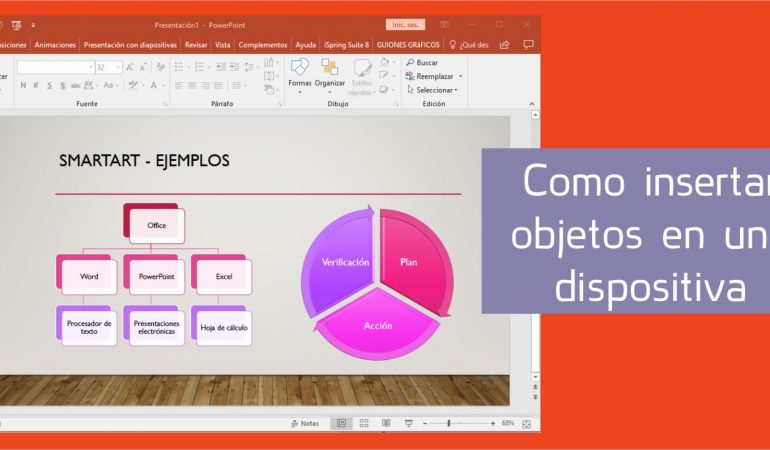
¿Cómo insertar Gráficos SmartArt en PowerPoint? Los gráficos SmartArt en PowerPoint son una herramienta poderosa que permite transformar información y datos en elementos visuales claros y atractivos.
Que Son Los Temas de diapositiva en PowerPoint y como aplicarlos. A continuación, exploraremos más sobre este tema para lograr personalizar y aplicar un toque personal a cada presentación.
Como visualizar una presentación electrónica en pantalla completa. Si ya terminaste de editar tu primera presentación electrónica tal vez esta pregunta ronde en tu cabeza.
En esta sección te muestro cómo crear presentaciones electrónicas con PowerPoint. Las presentaciones electrónicas son ampliamente utilizadas como un recurso de apoyo. Se usan normalmente en exposiciones o producir y publicar diversos materiales multimedia de estudio de manera creativa.