Comprobar errores en el disco duro con CHKDSK
En seguida te mostramos como comprobar errores en el disco duro con CHKDSK desde la consola del cmd.
Si buscas una alternativa mas grafica, puedes leer el artículo: Cómo comprobar errores en el disco duro en Windows.
¿Qué es el CHKDSK?
CHKDSK cuyo significado completo es Check disk, es un programa (por decirlo de alguna manera) que viene instalado por defecto en los sistemas operativos Windows.
Su función es analizar la estructura de datos de un disco para encontrar posibles errores y solucionarlos sin vernos en la necesidad de formatear el disco o reinstalar el sistema operativo.
Comprobar errores en el disco duro con CHKDSK desde el cmd
En seguida se describe paso a paso como comprobar errores en un disco duro con el comando CHKDSK desde la consola cmd en windows.
1- Abrimos la consola del símbolo del sistema, para ello hacemos clic en inicio y escribimos cmd, cuando sea visible en los resultados haz clic derecho sobre la aplicación y selecciona ejecutar como administrador

2- Una vez que estés en la consola, escribe el comando CHKDSK + la letra de la unidad que identifica el disco que deseas comprobar y presiona la tecla enter, por ejemplo:
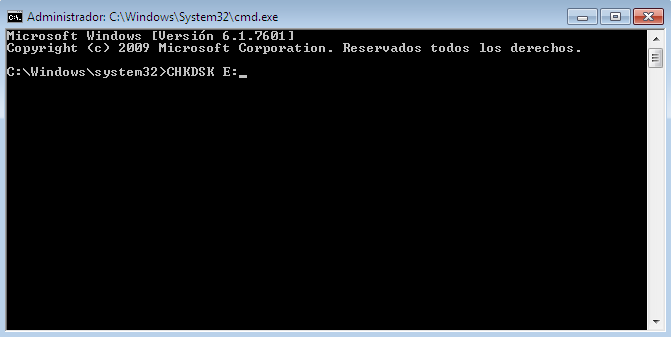
3- El proceso comenzará y se ejecutará la comprobación, al final obtendrás el resultado

Parámetros de CHKDSK
Si ejecutas el comando CHKDSK sobre el disco local notarás el siguiente mensaje

Para obtener resultados óptimos, el comando debe ser acompañado por uno de los parámetros disponibles:
/f – Corrige errores en el disco
/r – Encuentra sectores dañados y recupera la información que sea legible
/L – Realiza una comprobación menos exhaustiva de entradas de índice (Sólo para NTFS)
/x – Fuerza al volumen a desmontarse primero si es necesario (es necesario usar /f)
/b – Vuelve a evaluar los clústeres incorrectos en el volumen es necesario usar /R (Sólo para NTFS)
A partir de Windows 8 se agregan nuevos parámetros a CHKDSK que permiten obtener mejores resultados:
/SCAN – Ejecuta un examen en línea en el volumen, es decir que sin necesidad de reiniciar y desmontar el disco se puede proceder con la reparación
/SPOTFIX – Ejecuta una corrección puntual y repara los errores en solo segundos.
/PERF – debe usarse con /SCAN, permite hacer un examen lo más rápido posible, aunque para eso utiliza más recursos del sistema.
/FORCEOFFLINEFIX – debe usarse con /SCAN
Ejecuta una revisión de la unidad o volumen seleccionado, omite las reparaciones, los errores encontrados se ponene en cola para ser reparados después de reiniciar el equipo.
Comprobar errores en el disco duro con CHKDSK si no puedo entrar a Windows
Si no puedes entrar a Windows para intentar reparar el disco duro entonces deberás realizar lo siguiente.
1- Reiniciar el equipo
2- pulsar la tecla f8 antes que salga el logo de windows
3- En el menú de Opciones Avanzadas debes seleccionar Reparar el Equipo
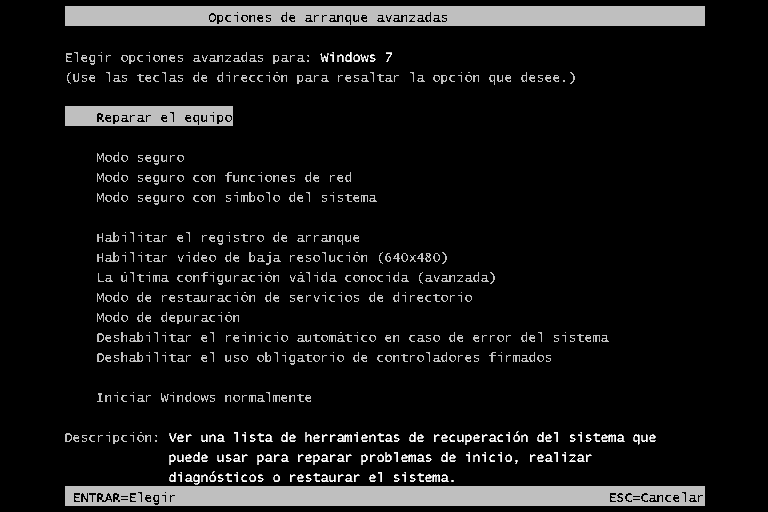
4- Selecciona el idioma y haz clic en siguiente

5- Si tu usuario requiere contraseña, deberás escribirla

6- En seguida podrás ver las opciones de recuperación, selecciona “Símbolo del sistema”

7- Una vez en el simbolo del sistema, puedes aplicar el comando CHKDSK segun lo visto anteriormente